

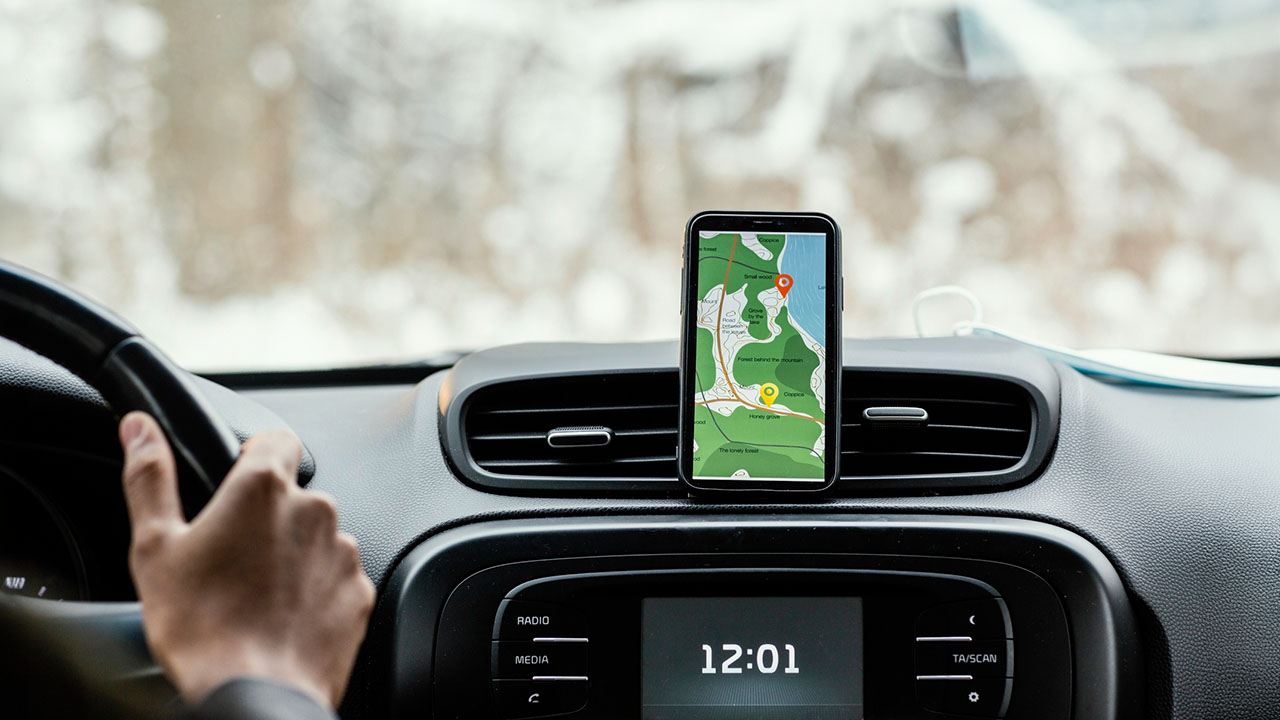
هل تعلم أن ملايين السائقين لا يستخدمون Android Auto رغم امتلاكهم هاتفًا قادرًا على تشغيله؟
يعتقد الكثير من الأشخاص أن الاستفادة من Android Auto تتطلب سيارة حديثة مزودة بشاشة تدعم النظام بشكل رسمي، أو شراء شاشة جديدة قد تكلف مئات الدولارات. لكن الواقع مختلف تمامًا. بفضل بعض التطبيقات الذكية أصبح من الممكن تشغيل اندرويد اوتو مباشرة على الهاتف أو على شاشات أندرويد الموجودة في السيارات القديمة، والاستفادة من الخرائط والموسيقى والمكالمات والأوامر الصوتية دون الحاجة إلى أي تعديلات مكلفة.
يُعتبر تطبيق Headless Unit واحدًا من أشهر الحلول التي تتيح محاكاة واجهة Android Auto على أجهزة أندرويد المختلفة. سواء كنت تمتلك سيارة قديمة أو شاشة أندرويد لا تدعم Android Auto بشكل رسمي، فإن هذا التطبيق يوفر تجربة قريبة جدًا من التجربة الأصلية التي نجدها في السيارات الحديثة.
ما هو تطبيق Headless Unit وما الذي يقدمه؟
تطبيق Headless Unit هو أداة مخصصة لتشغيل واجهة Android Auto على أجهزة أندرويد بطريقة مباشرة. بمجرد تثبيت التطبيق وإعداده بشكل صحيح، ستتمكن من الوصول إلى واجهة مصممة خصيصًا للقيادة، مع أزرار كبيرة وسهلة الاستخدام تساعدك على التركيز على الطريق بدلًا من التشتت بين التطبيقات المختلفة.
الميزة الأهم في التطبيق أنه يمنح المستخدمين الذين لا يملكون شاشة تدعم Android Auto فرصة الاستفادة من جميع الخدمات الأساسية مثل Google Maps وWaze وSpotify والمساعد الصوتي Google Assistant. كما يمكن استخدامه على العديد من الشاشات الأندرويد المنتشرة في السيارات القديمة والتي غالبًا لا تأتي بدعم رسمي للنظام.
بالنسبة للمستخدمين الذين يبحثون عن بدائل، توجد تطبيقات أخرى مثل AutoZen وCar Dashdroid وCar Launcher، إلا أن Headless Unit يظل من أكثر الخيارات شعبية بين المستخدمين الراغبين في تشغيل اندرويد اوتو على الهاتف بشكل مباشر.
الوقت اللازم للإعداد والمتطلبات الأساسية
من أبرز نقاط القوة في Headless Unit سهولة الإعداد. في معظم الحالات لن تحتاج إلى أكثر من خمس إلى عشر دقائق للانتهاء من عملية التثبيت والبدء في استخدام Android Auto على هاتفك.
كل ما تحتاج إليه هو هاتف أندرويد يعمل بإصدار حديث نسبيًا، واتصال بالإنترنت لتحميل التطبيق وإعداد الخدمات المرتبطة به. يفضل أيضًا استخدام حامل هاتف داخل السيارة للحصول على تجربة أكثر راحة وأمانًا أثناء القيادة.
مقارنة ببعض الحلول الأخرى التي تتطلب تعديلات أو خطوات تقنية معقدة، يمكن اعتبار Headless Unit من أسرع الطرق المتاحة للاستفادة من Android Auto دون الحاجة إلى أجهزة إضافية.
كيفية تشغيل اندرويد اوتو باستخدام Headless Unit
تحميل التطبيق وتثبيته
ابدأ بتحميل تطبيق Headless Unit من الرابط اسفله, ثم قم بتثبيته كأي تطبيق أندرويد عادي. بعد تشغيله للمرة الأولى سيطلب منك بعض الأذونات الضرورية مثل الوصول إلى الموقع والإشعارات. هذه الأذونات مهمة لضمان عمل الخرائط والتنبيهات بشكل صحيح أثناء القيادة.
التأكد من تحديث Android Auto
حتى إذا كان Android Auto مثبتًا مسبقًا على هاتفك، فمن الأفضل التأكد من أنك تستخدم أحدث إصدار متوفر. التحديثات الجديدة غالبًا ما تتضمن تحسينات للأداء وإصلاحات للمشاكل التي قد تؤثر على تجربة الاستخدام.
تشغيل التطبيق وإعداد الواجهة
بعد الانتهاء من الإعدادات الأساسية، افتح Headless Unit واتبع التعليمات الظاهرة على الشاشة. خلال دقائق قليلة ستظهر لك واجهة Android Auto المألوفة والتي تتضمن تطبيقات الملاحة والموسيقى والاتصال.
في هذه المرحلة يمكنك تخصيص الواجهة بالطريقة التي تناسب احتياجاتك اليومية، سواء كنت تعتمد بشكل أساسي على الخرائط أو تستمع إلى الموسيقى والبودكاست أثناء القيادة.
تثبيت الهاتف في مكان مناسب
رغم أن تشغيل اندرويد اوتو على الهاتف يمنحك معظم مزايا النظام، إلا أن تجربة الاستخدام تصبح أفضل بكثير عند تثبيت الهاتف على حامل مناسب بالقرب من مجال رؤيتك. هذا يساعدك على متابعة التعليمات الملاحية دون الحاجة إلى حمل الهاتف أو البحث عنه أثناء القيادة.
أداء التطبيق والتوافق مع الأجهزة
أظهر Headless Unit أداءً جيدًا على معظم الهواتف الحديثة والمتوسطة. يعمل التطبيق بسلاسة على أجهزة سامسونج وشاومي وريلمي وأوبو وون بلس وجوجل بيكسل وغيرها من الهواتف التي تدعم Android Auto بشكل رسمي.
من ناحية استهلاك الموارد، يعتمد الأداء بشكل كبير على قوة الهاتف وطريقة الاستخدام. عند تشغيل الخرائط والموسيقى والإنترنت في الوقت نفسه، من الطبيعي أن يزداد استهلاك البطارية مقارنة بالاستخدام العادي. لهذا السبب يوصى باستخدام شاحن سيارة خلال الرحلات الطويلة.
أما بالنسبة للاستقرار، فيعتبر التطبيق مناسبًا للاستخدام اليومي سواء داخل المدن أو أثناء السفر لمسافات طويلة، خصوصًا إذا كان الهاتف يحتوي على ذاكرة وصول عشوائي كافية وإصدار حديث من أندرويد.
بدائل أخرى لتشغيل Android Auto
إذا لم يناسبك Headless Unit لأي سبب، فهناك عدة حلول أخرى يمكن تجربتها. بعض المستخدمين يفضلون AutoZen بسبب واجهته الحديثة وسهولة تخصيصها، بينما يفضل آخرون Car Dashdroid لأنه يعمل بشكل جيد حتى على الهواتف القديمة نسبيًا.
أما إذا كنت تمتلك شاشة أندرويد داخل السيارة، فقد يكون Car Launcher خيارًا مناسبًا لتحويل الشاشة إلى مركز تحكم متكامل أثناء القيادة. وفي حال كانت سيارتك تدعم Android Auto رسميًا، فمن الأفضل الاعتماد على التطبيق الرسمي للحصول على أعلى مستوى من التوافق والاستقرار.
أفضل استخدامات تشغيل اندرويد اوتو على الهاتف
يُعد هذا الحل مثاليًا لأصحاب السيارات القديمة الذين لا يرغبون في إنفاق مبالغ كبيرة على تغيير الشاشة أو شراء وحدة جديدة. كما أنه مناسب للأشخاص الذين يستخدمون سيارات مستأجرة بشكل متكرر ويريدون الوصول إلى تطبيقاتهم المفضلة بسهولة.
كذلك يستفيد منه سائقو خدمات التوصيل والنقل بشكل كبير، حيث يمكنهم الوصول إلى الخرائط والمكالمات والتنبيهات بسرعة أكبر، مما يساعد على تحسين الإنتاجية وتقليل التشتت أثناء العمل.
حتى المسافرون الذين يقضون ساعات طويلة على الطرق السريعة سيجدون أن تشغيل اندرويد اوتو على الهاتف يوفر تجربة أكثر راحة بفضل التكامل بين الخرائط والمساعد الصوتي وخدمات الترفيه المختلفة.
أخطاء شائعة يجب تجنبها
أحد أكثر الأخطاء شيوعًا هو تشغيل وضع توفير الطاقة أثناء استخدام Android Auto، حيث قد يؤدي ذلك إلى إيقاف بعض الخدمات في الخلفية أو تقليل دقة تحديد الموقع.
كما ينسى بعض المستخدمين تحديث Android Auto أو Headless Unit لفترات طويلة، مما قد يؤدي إلى ظهور مشاكل توافق أو فقدان بعض الميزات الجديدة. كذلك فإن إغلاق التطبيق يدويًا من الخلفية أثناء استخدامه قد يتسبب في توقف الملاحة أو انقطاع الاتصال ببعض الخدمات.
نصائح للحفاظ على الأداء وإزالة التطبيق
للحصول على أفضل تجربة ممكنة، احرص على تحديث التطبيق بشكل دوري وتنظيف الملفات المؤقتة من وقت لآخر. كما يفضل مراجعة الأذونات والتأكد من أن خدمات الموقع تعمل بشكل صحيح.
إذا قررت التوقف عن استخدام Headless Unit، يمكنك إزالته بسهولة من إعدادات التطبيقات في هاتفك. وبعد حذف التطبيق، من الجيد مراجعة الأذونات وإزالة أي صلاحيات لم تعد بحاجة إليها للحفاظ على الخصوصية والأمان.
الخلاصة
يوفر Headless Unit طريقة سهلة وعملية من أجل تشغيل اندرويد اوتو على الهاتف أو على شاشات السيارات القديمة دون الحاجة إلى شراء أجهزة إضافية مكلفة. خلال دقائق فقط يمكنك الاستفادة من الملاحة الذكية والمكالمات والموسيقى والأوامر الصوتية بطريقة أكثر أمانًا وراحة أثناء القيادة. جرّب التطبيق وشاركنا رأيك في التعليقات، ولا تنسَ الاشتراك لمتابعة المزيد من الشروحات التقنية والنصائح المفيدة.
الأسئلة الشائعة
هل يمكن تشغيل اندرويد اوتو بدون شاشة سيارة؟
نعم، يمكن استخدام Headless Unit لتشغيل واجهة Android Auto مباشرة على الهاتف الذكي.
هل يعمل التطبيق على السيارات القديمة؟
نعم، وهذه هي الفكرة الأساسية من التطبيق، حيث يسمح بالاستفادة من Android Auto حتى في السيارات التي لا تدعم النظام بشكل رسمي.
هل يمكن استخدام Google Maps وWaze؟
بالتأكيد، ويدعم التطبيق أشهر تطبيقات الملاحة المستخدمة عالميًا.
هل يؤثر التطبيق على البطارية؟
مثل أي تطبيق يعتمد على GPS والإنترنت والشاشة، سيؤدي إلى استهلاك إضافي للبطارية، لذلك يُنصح باستخدام شاحن أثناء الرحلات الطويلة.