

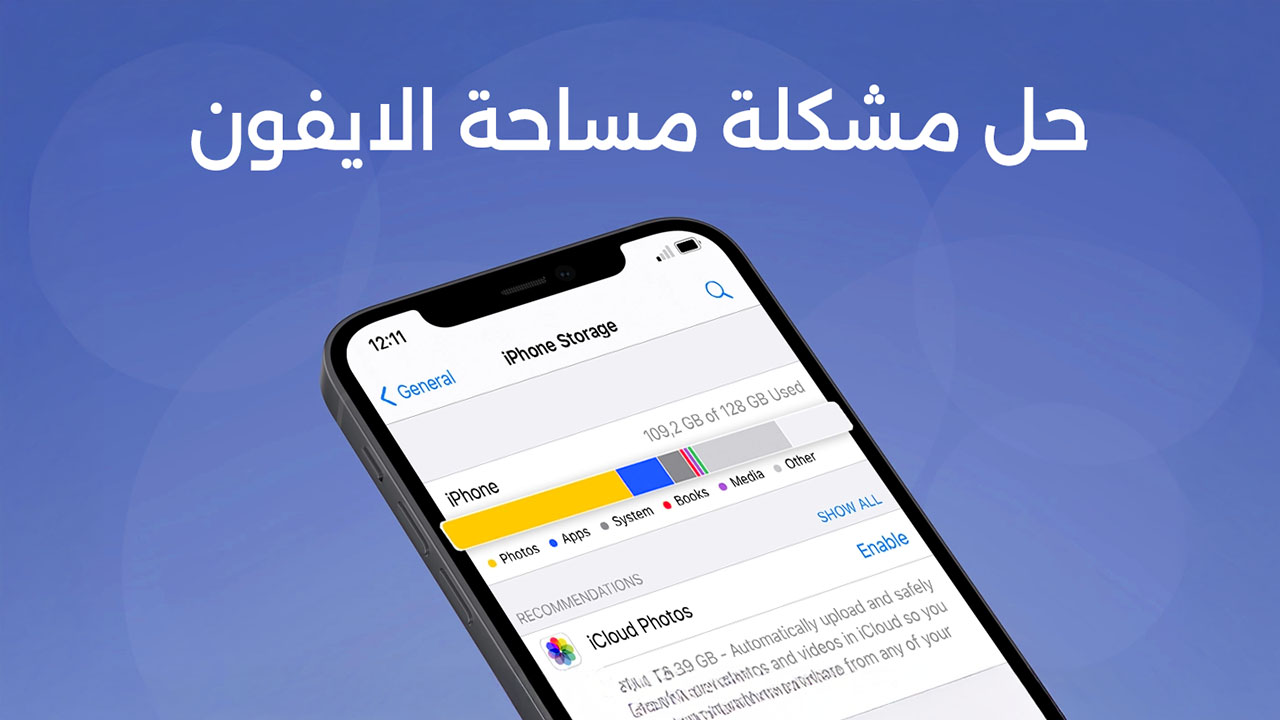
هل تعلم أن 73% من مستخدمي الايفون يواجهون مشكلة امتلاء التخزين مرة واحدة على الأقل شهرياً؟
تخيل أنك في لحظة حاسمة تريد فيها التقاط صورة لا تُنسى، أو تحميل تطبيق مهم لإنجاز عمل عاجل، لكن فجأة تظهر أمامك رسالة محبطة: “مساحة التخزين ممتلئة”. هذا المشهد المألوف يعيشه الملايين يومياً، حيث أصبحت مشكلة مساحة الايفون واحدة من أكثر التحديات التقنية إزعاجاً في عصرنا الرقمي. الأمر لا يتعلق فقط بعدم القدرة على التقاط الصور، بل يمتد تأثيره إلى بطء أداء الجهاز، توقف التحديثات الأمنية الضرورية، وحتى فقدان بيانات مهمة بسبب عدم القدرة على حفظها.
وفقاً لدراسات حديثة أجرتها شركات متخصصة في تحليل أنماط الاستخدام التقنية، فإن المستخدم العادي يفقد حوالي 15 دقيقة أسبوعياً في محاولة إدارة مساحة التخزين يدوياً، وهو ما يعادل 13 ساعة سنوياً من الوقت الضائع. المشكلة تتفاقم مع تزايد حجم التطبيقات، جودة الصور والفيديوهات العالية، والملفات المؤقتة التي تتراكم دون أن نلاحظها. هنا يأتي دور تطبيق Clever Cleaner كحل ذكي وفعّال يعتمد على الذكاء الاصطناعي لتنظيف مساحة التخزين واستعادة السعة الضائعة بكفاءة عالية.
إن مشكلة مساحة الايفون ليست مجرد إزعاج عابر، بل هي تحدٍ يومي يؤثر على تجربة المستخدم بأكملها. من خلال هذا المقال الشامل، سنستعرض كيف يمكن لتطبيق Clever Cleaner أن يحل هذه المعضلة بذكاء، مع تقديم دليل مفصل خطوة بخطوة، نصائح احترافية، وبدائل عملية تضمن لك الاستفادة القصوى من مساحة تخزين جهازك.
الأدوات والميزات الرئيسية في Clever Cleaner
يقدم تطبيق Clever Cleaner مجموعة متكاملة من الأدوات المصممة خصيصاً لمعالجة مشكلة مساحة الايفون بطريقة احترافية وآمنة. الميزة الأبرز في التطبيق هي تقنية المسح الذكي التي تعتمد على خوارزميات متقدمة لتحليل محتويات الجهاز وتحديد الملفات غير الضرورية التي يمكن حذفها دون المساس بالبيانات المهمة. هذه التقنية قادرة على التمييز بين الصور المكررة، لقطات الشاشة القديمة، والفيديوهات الكبيرة التي تستهلك مساحة هائلة.
من بين الميزات المميزة أيضاً وجود أداة ضغط الصور والفيديوهات التي تحافظ على الجودة البصرية مع تقليل حجم الملفات بنسبة تصل إلى 60%. هذه الميزة تعتبر ثورية لمن يحبون الاحتفاظ بذكرياتهم دون التضحية بمساحة التخزين. كما يتضمن التطبيق خاصية تنظيف ذاكرة التخزين المؤقت للتطبيقات، وهي الملفات التي تتراكم تلقائياً في الخلفية وتستنزف المساحة دون فائدة فعلية.
يوفر Clever Cleaner أيضاً واجهة تحليلية شاملة توضح توزيع المساحة على الجهاز من خلال رسوم بيانية ملونة سهلة الفهم، مما يساعدك على معرفة أين تذهب مساحتك بالضبط. بالإضافة إلى ذلك، يتميز التطبيق بنظام جدولة تلقائية للتنظيف، حيث يمكن ضبطه ليقوم بعمليات المسح والتنظيف بشكل دوري دون تدخل يدوي.
للباحثين عن بدائل قوية، يمكن النظر إلى تطبيقات مثل PhoneClean وiMyFone Umate Pro التي تقدم وظائف مشابهة مع بعض الاختلافات في واجهة المستخدم وطريقة العمل. لكن Clever Cleaner يتفوق بسهولة الاستخدام والأمان العالي في التعامل مع البيانات الحساسة.
خطوات استخدام Clever Cleaner لحل مشكلة التخزين
الخطوة الأولى: تحميل وتثبيت التطبيق
ابدأ رحلتك نحو حل مشكلة مساحة الايفون بتحميل التطبيق من هنا
الخطوة الثانية: إعداد الأذونات الأساسية
بمجرد فتح التطبيق لأول مرة، سيطلب منك منح بعض الأذونات الضرورية. اضغط على “السماح” عندما يطلب التطبيق الوصول إلى الصور ومكتبة الوسائط. هذا الإذن آمن تماماً ولا يعني أن التطبيق سيشارك بياناتك أو يحذف شيئاً دون إذنك. التطبيق يحتاج هذا الوصول فقط لتحليل المحتوى وتحديد الملفات المكررة أو غير المستخدمة. تأكد أيضاً من منح إذن الوصول إلى الإشعارات إذا كنت ترغب في تلقي تنبيهات دورية عندما تقترب مساحة التخزين من الامتلاء.
الخطوة الثالثة: إجراء المسح الذكي الأول
الآن حان وقت الاستفادة من القوة الحقيقية للتطبيق. على الشاشة الرئيسية، اضغط على زر “مسح الجهاز” أو “Smart Scan” الكبير الموجود في المنتصف. سيبدأ التطبيق بتحليل شامل لجميع محتويات جهازك بما في ذلك الصور المكررة، لقطات الشاشة القديمة، الفيديوهات الكبيرة، ذاكرة التخزين المؤقت للتطبيقات، والملفات المؤقتة. خلال هذه العملية، ستشاهد شريط تقدم يوضح نسبة الإنجاز. نصيحة ذهبية: لا تغلق التطبيق أثناء المسح لضمان الحصول على نتائج دقيقة وشاملة.
الخطوة الرابعة: مراجعة نتائج المسح واختيار ما تريد حذفه
بعد اكتمال المسح، سيعرض لك التطبيق تقريراً مفصلاً يوضح كمية المساحة التي يمكن تحريرها مع تصنيف الملفات حسب النوع. ستجد أقساماً مثل “الصور المكررة” وقد يظهر لك مثلاً 150 صورة مكررة تستهلك 2.3 جيجابايت، أو “لقطات الشاشة القديمة” التي تستهلك 800 ميجابايت. راجع كل فئة بعناية واضغط على “معاينة” لرؤية الملفات قبل الحذف. يمكنك إلغاء تحديد أي عناصر تريد الاحتفاظ بها. هذه المرونة تضمن عدم حذف شيء مهم بالخطأ.
الخطوة الخامسة: تنفيذ عملية التنظيف
بعد اختيار الملفات التي تريد حذفها، اضغط على زر “تنظيف الآن” أو “Clean Now” الموجود في أسفل الشاشة. سيطلب منك التطبيق تأكيد العملية، وهي خطوة أمان إضافية لحمايتك من الحذف غير المقصود. اضغط على “تأكيد” وانتظر بضع ثوانٍ حتى يكمل التطبيق عملية الحذف. ستشاهد رسالة نجاح توضح كمية المساحة التي تم تحريرها بالضبط. في كثير من الحالات، يستطيع المستخدمون استعادة من 3 إلى 8 جيجابايت من المساحة في المسح الأول فقط.
الخطوة السادسة: استخدام أدوات الضغط المتقدمة
للحصول على نتائج أفضل، استكشف قسم “ضغط الصور والفيديوهات” في القائمة الجانبية للتطبيق. هنا يمكنك اختيار الصور والفيديوهات التي تريد ضغطها مع الحفاظ على جودة بصرية عالية. اختر مستوى الضغط المناسب، حيث يوفر التطبيق ثلاثة مستويات: خفيف، متوسط، وعالي. المستوى المتوسط عادة ما يكون الأمثل لأنه يوفر توازناً مثالياً بين تقليل الحجم والحفاظ على الجودة. بعد اختيار الملفات والمستوى المطلوب، اضغط على “بدء الضغط” وسيقوم التطبيق بمعالجة الملفات تلقائياً.
الخطوة السابعة: جدولة التنظيف التلقائي
لتجنب تكرار مشكلة مساحة الايفون في المستقبل، استفد من ميزة الجدولة التلقائية. انتقل إلى الإعدادات داخل التطبيق واختر “الجدولة التلقائية” أو “Auto-Clean Schedule”. يمكنك ضبط التطبيق ليقوم بعملية مسح وتنظيف أسبوعية أو شهرية حسب احتياجاتك. هذه الميزة الذكية ستعمل في الخلفية دون إزعاجك، وستتلقى فقط إشعاراً بسيطاً يخبرك بكمية المساحة التي تم تحريرها. هذا النهج الاستباقي يضمن بقاء جهازك خفيفاً وسريعاً دائماً.
المواصفات التقنية وأداء التطبيق
يتميز تطبيق Clever Cleaner بأداء تقني استثنائي يجعله من أفضل الحلول المتاحة في السوق لمعالجة مشكلة مساحة الايفون. التطبيق مبني على تقنيات حديثة تضمن سرعة في المعالجة وأماناً عالياً في التعامل مع البيانات الشخصية. من حيث التوافق، يعمل التطبيق بكفاءة على أجهزة الايفون والايباد التي تعمل بنظام iOS 13.0 فما فوق، مما يغطي مجموعة واسعة من الأجهزة بدءاً من ايفون 6s وحتى أحدث الإصدارات.
حجم التطبيق المثبت يبلغ حوالي 45 ميجابايت فقط، وهو حجم ضئيل للغاية مقارنة بالفوائد الهائلة التي يقدمها. استهلاك البطارية خلال عمليات المسح والتنظيف معتدل جداً، حيث لا يتجاوز 3-5% من شحن البطارية لعملية مسح كاملة، وهو معدل منخفض جداً مقارنة بتطبيقات مشابهة تستهلك ضعف هذه النسبة. التطبيق محسّن بشكل ممتاز لعدم استنزاف موارد النظام أثناء العمل في الخلفية.
من حيث الأمان والخصوصية، يستخدم Clever Cleaner تقنيات تشفير متقدمة لحماية بياناتك، ولا يقوم برفع أي ملفات شخصية إلى خوادم خارجية. جميع عمليات المعالجة تتم محلياً على الجهاز نفسه، مما يضمن خصوصية تامة. التطبيق حاصل على شهادات أمان من جهات مستقلة ولا يحتوي على برمجيات تتبع أو إعلانات مزعجة في النسخة المدفوعة.
سرعة المعالجة مذهلة، حيث يستطيع التطبيق مسح جهاز يحتوي على 10,000 صورة وفيديو في أقل من 4 دقائق، بينما عملية حذف 5 جيجابايت من الملفات المؤقتة تستغرق أقل من 20 ثانية. هذه السرعات تم تحقيقها بفضل خوارزميات محسنة وتصميم ذكي للتطبيق يستفيد من قدرات معالج الجهاز بكفاءة عالية.
التطبيقات والحلول البديلة
بينما يعتبر Clever Cleaner خياراً ممتازاً لحل مشكلة مساحة الايفون، هناك عدة بدائل قوية يمكن أخذها بعين الاعتبار حسب احتياجاتك الخاصة. تطبيق PhoneClean يقدم وظائف متقدمة لتنظيف عميق للنظام مع إمكانية الاتصال بالحاسوب لإجراء عمليات صيانة أكثر شمولاً. يتميز هذا التطبيق بقدرته على تنظيف ملفات النظام المخفية التي لا تستطيع التطبيقات العادية الوصول إليها، لكنه يتطلب استخدام برنامج كمبيوتر مما قد يكون غير عملي للبعض.
للباحثين عن حلول مجانية بالكامل، يمكن استخدام الأدوات المدمجة في نظام iOS نفسه. انتقل إلى الإعدادات ثم عام ثم تخزين الايفون، وستجد توصيات من ابل نفسها لتحرير المساحة. يمكنك تفريغ التطبيقات غير المستخدمة تلقائياً، مراجعة الرسائل الكبيرة، وحذف المرفقات القديمة. هذه الطريقة مجانية تماماً لكنها تتطلب جهداً يدوياً أكبر ولا توفر الذكاء الاصطناعي الموجود في التطبيقات المتخصصة.
تطبيق Google Photos يقدم حلاً مبتكراً من خلال النسخ الاحتياطي المجاني غير المحدود للصور والفيديوهات بجودة عالية، مما يتيح لك حذفها من الجهاز بعد رفعها إلى السحابة. هذا الخيار مثالي لمن يمتلك اتصال إنترنت قوي ويثق في خدمات التخزين السحابي. الجمع بين Clever Cleaner لتنظيف النظام و Google Photos للصور يمكن أن يكون استراتيجية شاملة وفعالة للغاية.
سيناريوهات الاستخدام العملية
يمكن الاستفادة من Clever Cleaner في مجموعة واسعة من السيناريوهات اليومية التي يواجه فيها مستخدمو الايفون مشكلة مساحة التخزين. أحد أكثر السيناريوهات شيوعاً هو قبل السفر أو الرحلات المهمة، حيث يحتاج المسافر إلى مساحة كافية لالتقاط مئات الصور والفيديوهات لتوثيق تجربته. استخدام التطبيق قبل السفر بيوم واحد يضمن توفر مساحة واسعة دون القلق من امتلاء الذاكرة في أهم اللحظات.
سيناريو آخر مهم هو عند الرغبة في تحديث نظام iOS إلى إصدار جديد. التحديثات الكبرى غالباً ما تتطلب 5-7 جيجابايت من المساحة الحرة، وهو ما قد لا يكون متوفراً لدى كثيرين. بدلاً من حذف التطبيقات والملفات المهمة يدوياً، يمكن لـ Clever Cleaner تحرير المساحة المطلوبة بذكاء دون التضحية بأي محتوى ضروري.
للمصورين والمبدعين الذين يستخدمون الايفون لإنشاء محتوى بصري، يصبح التطبيق أداة أساسية في سير العمل اليومي. بعد انتهاء جلسة تصوير قد تنتج مئات الصور ومقاطع الفيديو، يمكن استخدام ميزة الضغط الذكي للحفاظ على الملفات بجودة ممتازة مع تقليل حجمها بنسبة كبيرة، مما يتيح مواصلة العمل دون نقل الملفات إلى أجهزة خارجية فوراً.
بالنسبة للطلاب والعاملين عن بُعد الذين يخزنون مستندات، ملفات PDF، وتسجيلات صوتية للمحاضرات والاجتماعات، يساعد التطبيق في تنظيم هذه الملفات وحذف المكررات أو القديمة التي لم تعد مطلوبة. كما يمكن جدولة تنظيف تلقائي كل نهاية أسبوع دراسي لضمان بقاء الجهاز خفيفاً ومنظماً.
عائلات يشاركون أجهزتهم بين أفراد متعددين يمكنهم الاستفادة من التطبيق بشكل دوري للتخلص من الصور واللقطات التي التقطها الأطفال أثناء اللعب، والتي غالباً ما تكون عشوائية ومتكررة وتستهلك مساحة هائلة دون فائدة. المراجعة السريعة الشهرية باستخدام Clever Cleaner تحافظ على الجهاز المشترك في حالة مثالية.
الأخطاء الشائعة التي يجب تجنبها
عند التعامل مع مشكلة مساحة الايفون باستخدام Clever Cleaner، هناك بعض الأخطاء الشائعة التي يقع فيها المستخدمون والتي قد تؤدي إلى نتائج غير مرغوبة. الخطأ الأول والأكثر شيوعاً هو حذف الملفات دون مراجعتها بعناية أولاً. رغم أن التطبيق ذكي جداً في تحديد الملفات غير الضرورية، إلا أن ما قد يبدو للخوارزمية كملف مكرر قد يكون في الواقع نسختين مختلفتين قليلاً من صورة مهمة. لذا، استثمر دائماً بضع دقائق إضافية في مراجعة القائمة قبل الضغط على زر الحذف النهائي.
خطأ آخر خطير هو عدم عمل نسخة احتياطية قبل التنظيف العميق. رغم أن التطبيق آمن جداً، إلا أن الحوادث قد تحدث، وقد يتم حذف شيء مهم بالخطأ. قبل إجراء أي عملية تنظيف كبيرة، خصوصاً إذا كانت المرة الأولى، تأكد من عمل نسخة احتياطية كاملة للجهاز عبر iCloud أو iTunes. هذا الإجراء البسيط يمكن أن ينقذك من خسارة بيانات لا يمكن تعويضها.
كثير من المستخدمين يقعون في فخ الاعتماد الكلي على التطبيق دون فهم مصادر استهلاك المساحة الحقيقية. التطبيق أداة ممتازة، لكن الحل الدائم يتطلب تغيير بعض العادات مثل تفعيل ميزة تحميل الصور تلقائياً إلى iCloud، حذف الرسائل القديمة بانتظام، وتجنب تحميل مقاطع فيديو ثقيلة عبر تطبيقات المراسلة. التطبيق يحل المشكلة الحالية، لكن الوعي والانضباط يمنعان تكرارها.
خطأ تقني شائع هو إغلاق التطبيق أثناء عملية المسح أو التنظيف، ظناً أن العملية قد انتهت أو لتوفير الوقت. هذا قد يؤدي إلى نتائج غير دقيقة أو حتى تلف بعض الملفات في حالات نادرة. اترك التطبيق يكمل عمله دائماً، فالعمليات عادة لا تستغرق أكثر من بضع دقائق وتستحق الانتظار.
أخيراً، بعض المستخدمين يتجاهلون تحديثات التطبيق، مما يحرمهم من تحسينات الأداء وإصلاحات الأخطاء المهمة. التحديثات المنتظمة ليست فقط لإضافة ميزات جديدة، بل أيضاً لتحسين كفاءة المسح وضمان التوافق مع إصدارات iOS الجديدة. فعّل التحديث التلقائي للتطبيق في إعدادات آب ستور لتضمن دائماً الحصول على أفضل أداء.
نصائح الصيانة والحذف
للحفاظ على أداء مثالي لتطبيق Clever Cleaner وضمان فعاليته المستمرة في معالجة مشكلة مساحة الايفون، هناك بعض ممارسات الصيانة البسيطة التي يجب اتباعها. أولاً، قم بإجراء عملية مسح وتنظيف شاملة مرة كل أسبوعين على الأقل، حتى لو لم تظهر لك تنبيهات بامتلاء المساحة. هذا النهج الاستباقي يمنع تراكم الملفات المؤقتة وذاكرة التخزين المؤقت بشكل مفرط، ويحافظ على سرعة الجهاز واستجابته.
تأكد من مراجعة إعدادات التطبيق بشكل دوري لتخصيصها حسب احتياجاتك المتغيرة. على سبيل المثال، إذا بدأت في التقاط المزيد من الفيديوهات، قد تحتاج لتعديل إعدادات الضغط لتركز أكثر على ملفات الفيديو. أيضاً، راجع قائمة الاستثناءات بانتظام لإضافة أي مجلدات أو أنواع ملفات جديدة تريد حمايتها من التنظيف التلقائي.
من حيث التحديثات، فإن التطبيق يصدر تحديثات دورية عادة مرة كل شهر إلى شهرين. هذه التحديثات تحمل تحسينات في خوارزميات الكشف، دعم لأنواع ملفات جديدة، وإصلاحات لأي مشاكل تقنية. تأكد من قراءة ملاحظات التحديث قبل التثبيت لفهم التحسينات الجديدة. في حالات نادرة، قد يتطلب تحديث كبير إعادة المسح الكامل للجهاز للاستفادة من التحسينات الجديدة.
إذا قررت في أي وقت إلغاء تثبيت التطبيق، سواء لتجربة بديل أو لأنك لم تعد بحاجة إليه، فالعملية بسيطة للغاية. اضغط مطولاً على أيقونة التطبيق على الشاشة الرئيسية حتى تهتز الأيقونات، ثم اضغط على علامة “X” واختر “حذف التطبيق”. هذا سيزيل التطبيق بالكامل مع جميع إعداداته. لاحظ أن حذف التطبيق لن يستعيد الملفات التي قمت بحذفها سابقاً باستخدامه، لذا تأكد من أنك لا تحتاج لأي من تلك الملفات قبل إلغاء التثبيت.
نصيحة مهمة للصيانة الطويلة الأمد: استخدم ميزة التقارير الشهرية التي يوفرها التطبيق لمراقبة أنماط استخدامك للمساحة. هذه التقارير توضح أي التطبيقات أو أنواع الملفات تستهلك المزيد من المساحة بمرور الوقت، مما يساعدك على اتخاذ قرارات مستنيرة حول ما تحتفظ به وما تحذفه، أو حتى إعادة التفكير في تثبيت تطبيقات معينة إذا كانت تستهلك موارد غير متناسبة مع فائدتها.
الخلاصة
مشكلة مساحة الايفون لم تعد أمراً يجب أن يسبب لك الإحباط أو يعيق استخدامك اليومي لجهازك. من خلال Clever Cleaner، أصبح لديك حل ذكي وفعال يعتمد على التكنولوجيا المتقدمة لتحليل محتويات جهازك وتحرير المساحة الضائعة بسرعة وأمان. التطبيق يجمع بين سهولة الاستخدام والقوة التقنية، مما يجعله مناسباً لجميع مستويات المستخدمين من المبتدئين إلى المحترفين. بتطبيق الخطوات والنصائح المذكورة في هذا الدليل الشامل، ستتمكن من استعادة عدة جيجابايتات من المساحة، تحسين أداء جهازك، والاستمتاع بتجربة استخدام أكثر سلاسة.
لا تنتظر حتى تمتلئ مساحتك بالكامل، بادر بتحميل Clever Cleaner اليوم وابدأ في تحسين إدارة تخزين جهازك. نود أن نسمع تجربتك مع التطبيق، فلا تتردد في مشاركة رأيك في قسم التعليقات أدناه أو ترك تقييمك على متجر آب ستور. إذا وجدت هذا الدليل مفيداً، شاركه مع أصدقائك وعائلتك الذين يعانون من نفس المشكلة. ولمزيد من النصائح التقنية والحلول المبتكرة، لا تنسَ الاشتراك في مدونتنا لتصلك أحدث المقالات والدروس مباشرة إلى بريدك الإلكتروني. نحن هنا لمساعدتك على الاستفادة القصوى من تقنياتك!
تعليق واحد
تنبيه: حل مشكلة ذاكرة الهاتف ممتلئة للاندرويد بتطبيق PhotoSwooper: احذف الصور بأسلوب المواعدة! - جيك ويب