


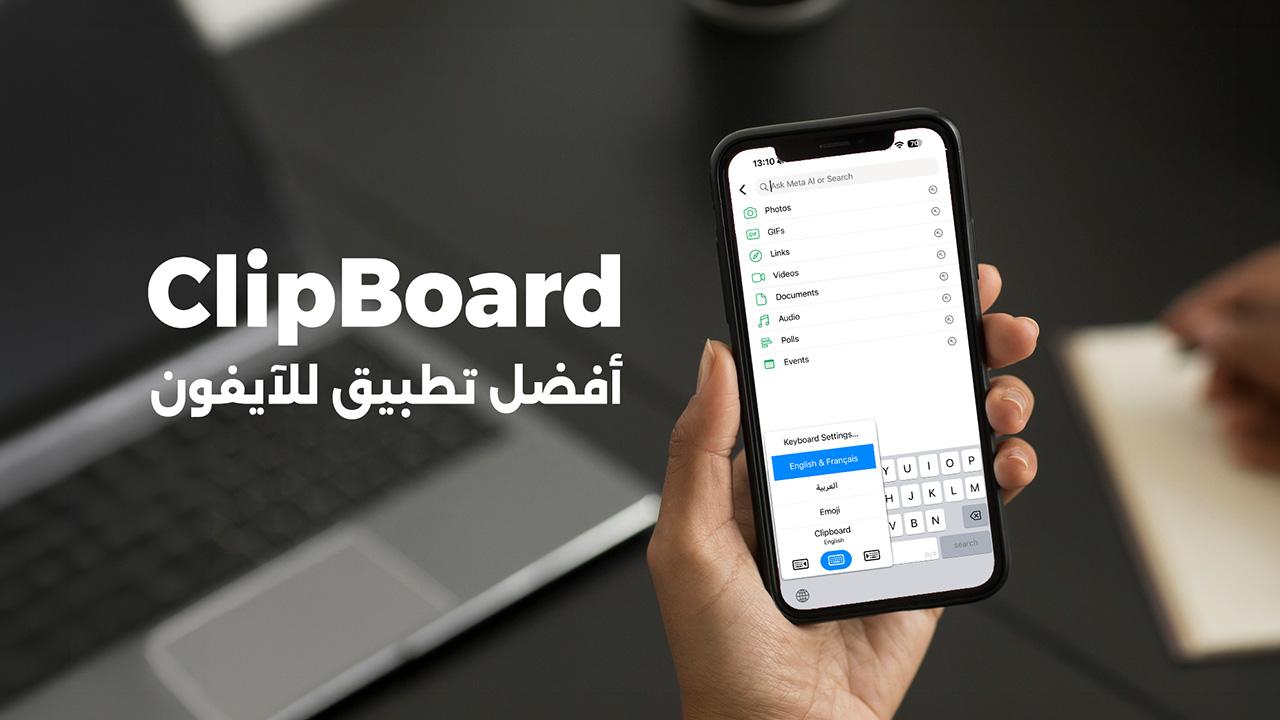
هل سبق أن نسخت شيئاً مهماً وضاع منك للأبد؟
هل حدث لك يوماً أن نسخت رقم هاتف أو رابطاً مهماً أو كلمة مرور، ثم نسيت أين حفظتها؟ أو ربما نسخت نصاً جديداً فأضاع الحافظة النصية التلقائية في الآيفون ما كان قبله؟ هذه مشكلة يعاني منها ملايين مستخدمي الآيفون يومياً. وهنا يأتي دور أفضل تطبيق للآيفون في هذا المجال: تطبيق Clipboard.
تطبيق Clipboard ليس مجرد أداة بسيطة، بل هو حل ذكي متكامل يمنحك تحكماً كاملاً في كل نص تنسخه على هاتفك. سواء كنت طالباً أو موظفاً أو مبدعاً أو مجرد شخص يستخدم هاتفه يومياً، هذا التطبيق سيغيّر طريقة تعاملك مع المحتوى المنسوخ إلى الأبد. في هذه المقالة، سنستعرض بالتفصيل كيف يعمل التطبيق، مميزاته، وكيف تبدأ استخدامه في دقائق.
مميزات وأدوات تطبيق Clipboard
يتميز تطبيق Clipboard بمجموعة واسعة من الخصائص التي تجعله الخيار الأول لمستخدمي الآيفون الباحثين عن إدارة احترافية لمحتوى الحافظة. إليك أبرز ما يقدمه التطبيق:
- حفظ تلقائي لكل نص تنسخه: بمجرد أن تنسخ أي نص على هاتفك، يقوم التطبيق بحفظه فورياً في مكتبة مرتبة ومنظمة.
- سجل غير محدود للنصوص المنسوخة: على عكس الحافظة الافتراضية في iOS التي تحفظ آخر نص فقط، يحتفظ Clipboard بتاريخ كامل من كل ما نسخته.
- تكامل مع لوحة مفاتيح الآيفون: يعمل التطبيق مباشرة من خلال إضافة لوحة مفاتيح مخصصة، مما يتيح لك الوصول إلى نصوصك المحفوظة من داخل أي تطبيق.
- تنظيم وتصنيف النصوص: يمكنك إنشاء مجموعات ومجلدات لتنظيم النصوص المهمة بحسب الموضوع أو الاستخدام.
- نسخ بنقرة واحدة: الوصول السريع ونسخ أي نص محفوظ في ثانية واحدة.
- بحث سريع: يمكنك البحث في جميع النصوص المحفوظة بكلمة مفتاحية واحدة.
- أمان وخصوصية: جميع بياناتك تُحفظ محلياً على جهازك دون رفع إلى أي خادم خارجي.
- واجهة مستخدم سهلة وبسيطة: مصممة لتناسب جميع الفئات العمرية دون تعقيد.
متطلبات التثبيت والإعداد: ابدأ خلال 3 دقائق فقط
من أبرز مزايا Clipboard أنه لا يحتاج إلى أي إعداد تقني معقد. فيما يلي كل ما تحتاجه للبدء:
- جهاز آيفون يعمل بنظام iOS 14 أو أحدث.
- اتصال بالإنترنت لتحميل التطبيق من متجر App Store.
- مساحة تخزينية لا تتجاوز 30 ميغابايت.
- دقيقتان إلى ثلاث دقائق لإكمال التثبيت والإعداد الأولي.
مقارنةً بتطبيقات مماثلة تستغرق ما يصل إلى 10 دقائق في الإعداد بسبب الخطوات المتعددة أو الحاجة إلى تسجيل حساب، يُعدّ Clipboard أسرع وأبسط في الإعداد، مما يجعله فعلاً أفضل تطبيق للآيفون لمن يريد بداية سريعة وفورية.
خطوات استخدام تطبيق Clipboard بالتفصيل
الخطوة الأولى: تحميل التطبيق من App Store
ابدأ بفتح متجر App Store على جهاز الآيفون الخاص بك، ثم ابحث عن اسم ‘Clipboard’ أو انقر مباشرة على رابط التحميل أدناه. تأكد أن اسم المطوّر صحيح لتجنب أي التباس مع تطبيقات أخرى.
الخطوة الثانية: تفعيل لوحة المفاتيح
بعد التثبيت، افتح التطبيق وستُرشَد تلقائياً إلى تفعيل لوحة مفاتيح Clipboard. اذهب إلى الإعدادات (Settings) ← عام (General) ← لوحة المفاتيح (Keyboard) ← لوحات المفاتيح (Keyboards) ← إضافة لوحة مفاتيح جديدة (Add New Keyboard)، ثم اختر Clipboard من القائمة. هذه الخطوة هي الأهم لأنها تتيح لك الوصول للتطبيق من أي مكان.
الخطوة الثالثة: السماح بالوصول الكامل
لكي يتمكن التطبيق من رصد كل ما تنسخه تلقائياً، ستحتاج إلى تفعيل خيار ‘Allow Full Access’ للوحة المفاتيح. هذا الإذن ضروري لعمل الميزة الرئيسية وهو آمن تماماً لأن البيانات لا تغادر جهازك. ستجد هذا الخيار بجانب اسم لوحة مفاتيح Clipboard في إعدادات لوحات المفاتيح.
الخطوة الرابعة: ابدأ النسخ واستمتع بالحفظ التلقائي
الآن كل شيء جاهز! في أي تطبيق تستخدمه — سواء كان واتساب، سفاري، ميل، أو غيره — انسخ أي نص كما تفعل عادةً. سيقوم Clipboard بحفظه تلقائياً في مكتبته. عند الحاجة لاسترجاعه، افتح لوحة المفاتيح وستجد قائمة بكل ما نسخته مرتبة زمنياً.
الخطوة الخامسة: تنظيم نصوصك في مجموعات
لتحقيق أقصى استفادة، استخدم خاصية إنشاء المجموعات. مثلاً: أنشئ مجموعة بعنوان ‘كلمات المرور’، وأخرى بعنوان ‘روابط مهمة’، وثالثة بعنوان ‘ردود جاهزة’. هذا يحوّل التطبيق من مجرد حافظة إلى مكتبة نصوص شخصية منظمة.
المواصفات التقنية وأداء التطبيق
- التوافق: آيفون يعمل بنظام iOS 14.0 أو أحدث.
- حجم التطبيق: حوالي 25-30 ميغابايت.
- اللغات المدعومة: متعدد اللغات بما فيها العربية.
- الأجهزة المدعومة: جميع موديلات الآيفون من iPhone 6s فأعلى.
- الأداء: خفيف جداً على الذاكرة وبطارية الجهاز.
- التحديثات: يحصل على تحديثات منتظمة لضمان التوافق مع أحدث إصدارات iOS.
- السعر: مجاني مع خيارات اشتراك للمميزات المتقدمة.
سيناريوهات استخدام إبداعية لتطبيق Clipboard
الجمال الحقيقي لتطبيق Clipboard يظهر حين تبدأ في استخدامه في حياتك اليومية بطرق متنوعة:
- الطلاب والباحثون: احفظ الاقتباسات المهمة والمصادر البحثية لتجدها دائماً في متناول يدك أثناء كتابة الأبحاث.
- رجال الأعمال: احتفظ بردود البريد الإلكتروني الجاهزة والعروض المتكررة لإرسالها بنقرة واحدة.
- المسوقون على وسائل التواصل: خزّن هاشتاقاتك المفضلة والتعليقات الجاهزة وأفكار البوستات لاستخدامها عند الحاجة.
- المبرمجون: احفظ أجزاء الكود المتكررة والأوامر الشائعة لتسريع عملك.
- المسافرون: خزّن عناوين الفنادق وأرقام الحجز وتفاصيل الرحلات بشكل منظم.
- متابعو المحتوى: احفظ الروابط المهمة والمقالات التي تريد قراءتها لاحقاً دون الحاجة إلى تطبيق قراءة منفصل.
أخطاء شائعة يجب تجنبها عند استخدام Clipboard
- نسيان تفعيل لوحة المفاتيح: أكثر خطأ شائع. بدون تفعيلها من إعدادات الجهاز، لن يعمل التطبيق بشكل كامل.
- عدم السماح بالوصول الكامل: بعض المستخدمين يتجنبون هذا الخيار خوفاً على خصوصيتهم، لكن بدونه لن يتمكن التطبيق من الحفظ التلقائي. تأكد أن التطبيق موثوق ولا يرسل بياناتك خارج جهازك.
- إغفال تنظيم المجموعات: الاعتماد على القائمة الرئيسية فقط دون تنظيم يجعل التطبيق فوضوياً مع الوقت.
- عدم مراجعة السجل بانتظام: قد تتراكم نصوص غير مهمة. خصص دقيقة أسبوعياً لحذف ما لا تحتاجه.
- الاعتقاد بأن التطبيق يعمل على iPad أو Mac: تأكد من توافق التطبيق مع جهازك قبل التحميل.
نصائح للصيانة والتحديث وإلغاء التثبيت
للحفاظ على أداء Clipboard بأفضل مستوى، اتبع هذه النصائح العملية:
- حدّث التطبيق بانتظام: تأكد من تفعيل التحديثات التلقائية أو راجع App Store دورياً للحصول على آخر إصدار.
- امسح النصوص القديمة: راجع مكتبتك كل أسبوع أو أسبوعين واحذف النصوص التي لم تعد تحتاجها للحفاظ على الأداء.
- أعد تشغيل لوحة المفاتيح إذا توقفت: في حال واجهت مشكلة في الحفظ التلقائي، اذهب إلى الإعدادات وأعد تفعيل لوحة مفاتيح Clipboard.
- نسخ احتياطي للنصوص المهمة: إذا كنت تحتفظ بمعلومات مهمة جداً، انسخها أيضاً في ملاحظاتك أو تطبيق Notes كضمان إضافي.
في حال أردت حذف التطبيق، اضغط على أيقونته في الشاشة الرئيسية ثم اختر ‘Remove App’. ملاحظة: سيؤدي ذلك إلى حذف جميع النصوص المحفوظة نهائياً، لذا احفظ ما يهمك قبل الحذف.
خلاصة القول
تطبيق Clipboard هو بحق أفضل تطبيق للآيفون لمن يريد التحكم الكامل في ما ينسخه يومياً. بفضل ميزة الحفظ التلقائي، التكامل مع لوحة المفاتيح، وسهولة الاستخدام، يحل Clipboard مشكلة حقيقية يعاني منها ملايين المستخدمين. جرّبه اليوم ولن تندم!
حمّل التطبيق الآن وشاركنا تجربتك في التعليقات أسفل هذه المقالة. هل استفدت من هذا الشرح؟ اشترك في نشرتنا البريدية للحصول على أحدث تقييمات وتطبيقات الآيفون أولاً بأول!
الأسئلة الشائعة (FAQ)
هل تطبيق Clipboard مجاني؟
نعم، التطبيق متاح للتحميل مجاناً من App Store مع ميزات أساسية ممتازة. يوفر أيضاً خياراً للاشتراك المدفوع للحصول على ميزات متقدمة إضافية.
هل نصوصي المحفوظة آمنة وخاصة؟
نعم، جميع النصوص المحفوظة تُخزَّن محلياً على جهازك فقط ولا تُرسَل إلى أي خادم خارجي، مما يضمن خصوصيتك الكاملة.
لماذا لا يحفظ التطبيق نصوصي تلقائياً؟
في الغالب السبب هو عدم تفعيل لوحة المفاتيح أو عدم السماح بالوصول الكامل. راجع الخطوة الثانية والثالثة في هذا المقال لحل المشكلة.
هل يمكنني استخدام Clipboard لحفظ كلمات المرور؟
من الناحية التقنية نعم، يمكن حفظ أي نص. لكن للأمان الأمثل، يُنصح باستخدام تطبيق إدارة كلمات مرور متخصص مثل 1Password أو iCloud Keychain لهذا الغرض تحديداً.
هل يعمل التطبيق بدون إنترنت؟
نعم! بعد التثبيت، يعمل Clipboard بشكل كامل دون الحاجة إلى اتصال بالإنترنت لأن جميع البيانات محفوظة محلياً.


